Tampilkan postingan dengan label Tutorial. Tampilkan semua postingan

Rabu, 14 November 2018

Cara Riset Keyword Gratis dan Jitu Tanpa Tools Google Keyword Planner

cara riset keyword gratis
riset keyword gratis

Riset kata kunci atau Riset keyword merupakan salah satu hal yang wajib dilakukan oleh para blogger, tujuannya agar postingan baru yang kita buat tidak sia - sia kita terbitkan, Karena tujuan utama para blogger yaitu mendapatkan banyak pengunjung setiap saat. Karena itulah riset keyword untuk blog sangat diperlukan.

Selain agar apa yang kita buat tidak sia - sia, ternyata dengan meriset keyword juga bermanfaat untuk anda yang kebingungan mencari dan mendapatkan ide postingan untuk blog anda.

Ada banyak tool yang bisa anda gunakan untuk meriset keyword salah satunya yaitu menggunakan Tool Google Keyword Planner, yang merupakan salah satu paket yang disediakan dengan Google Adword.


cara riset keyword adwords
adwords

Terkadang menggunakan Google Keyword Planner untuk meriset keyword sangat susah bila dilakukan pada hp selular khususnya hp java dan syembian. Terkadang hp smartphone berbasis android juga sama.

Apakah ada cara alternatif lain untuk meriset keyword gratis dan paling jitu?Ada, ternyata saya menemukan 3 cara alternatif untuk riset keyword terbaru yang sering saya coba.

Bagaimana Cara Riset Keyword Gratis Terbaru Tanpa Menggunakan Tools Google Keyword Planner?


Ada tiga cara yang sering saya coba hingga mendapatkan pengunjung organik stabil tiap hari. Caranya masih menggunakan pralatan yang sudah disediakan google. Berikut cara alternatifnya:

1. Memanfaatkan keyword sugestion google.


Apa itu keyword sugestion? Keyword sugestion adalah pelengkap otomatis yang muncul ketika kita mencari sesuatu di kotak pencarian khususnya google. Contohnya seperti gambar di bawah ini:

Cara Riset Keyword di Google Suggestion
keyword suggestion

Biasanya kita diberikan saran atau pencarian alternatif bulanan yang sering diketik pengunjung google. Bagaimana langkahnya :

Cara Riset Keyword di Google Suggestion


  • Langkah pertama silahkan kunjungi halaman beranda google.com untuk pengguna PC atau Smartphone. Untuk pengguna hp java atau syembian bisa menggunakan aplikasi opera mini versi 8.0. Agar bisa memunculkan kata kunci terkait.
  • Langkah kedua untuk pengguna PC atau Smartphone silakan ketik keyword yang ingin anda riset. Setelah itu catat hasil yang keluar di bawah kotak pencarian dan hasilnya tersebut bisa anda gunakan di postingan yang ingin anda buat.Untuk hp java dan syembian langsung saja ketik keyword pada halaman awal opera mini, tepatnya pada kotak pencarian google yang berada di samping kanan addressbar opera mini. Sama seperti pengguna pc dan smartphone silakan anda catat apa yang muncul di bawah kotak untuk anda gunakan nanti dipostingan.

2. Riset Keyword Menggunakan Searches Related Atau Penelusuran Terkait.


Fitur ini biasanya anda temukan di halaman google tepatnya pada bagian paling bawah hasil pencarian. Hasilnya pun hampir sama dengan keyword sugestion. Penampakannya seperti di bawah ini:

Cara Riset Keyword di Google Searches Related Atau Penelusuran Terkait


Bila anda tidak bisa menggunakan cara pertama di atas, anda tidak perlu khawatir karena anda bisa menemukan berbagai macam keyword yang sering diketik orang saat mencari sesuatu dengan cara ini.

Cara Riset Keyword di Google Searches Related Atau Penelusuran Terkait :


  • Caranya pun cukup mudah yakni dengan mengunjungi halaman awal google.com lalu ketik keyword yang anda inginkan , setelah itu tekan tombol Telusuri/Search.


  • Langkah selanjutnya anda tinggal menscrol kebawah sampai anda menemukan hasil pencarian terkait.

3. Melakukan Riset Keyword ke Blog - Blog Populer.


Cara terakhir yang biasanya anda lakukan bila anda tidak menemukan hasil menggunakan cara satu dan dua. Alasan kenapa anda melakukan riset dengan cara ini, Karena terkesan mudah dan gampang, Cara dan langkah pertamanya sudah pasti mengunjungi blog raksasa yang sudah lebih dulu populer. Saya biasanya melakukan riset keyword di tiga blog yang saya sebutkan diatas, lalu saya lihat postingan populer pada navigasi mereka, atau bisa langsung melihat judul postingan tiap halaman blog mereka. Lalu memodifikasi setiap judul yang saya temukan.

Nah itulah 3 cara yang sering saya lakukan untuk meriset keyword gratis yang sering diketik orang di mesin pencarian. Semoga apa yang saya sampaikan bermanfaat. Sekian trimakasih
Senin, 25 September 2017

Cara Pasang Adsense Infeed di Tengah-Tengah Popular Post Dengan Mudah

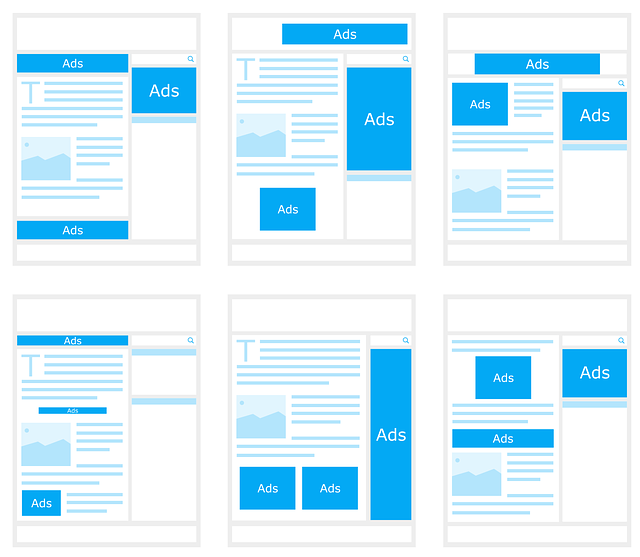
Cara pasang adsense infeed di tengah-tengah popular post dengan mudah - Ada fitur terbaru pada iklan Native Google Adsense yaitu jenis iklan in feed. Kehadirannya membuat para konten kreator berpikir untuk lebih kreatif dalam urusan penempatan iklan in feed ini. Salah satu cara terbaik yaitu menempatkannya di tengah-tengah Popular Post seperti yang sudah di lakukan oleh mayoritas blogger saat ini.

Cara Pasang Adsense Infeed di Tengah Post


Kehadiran iklan in feed tersebut nampaknya begitu diminati oleh blogger. Penempatan iklan di tengah-tengah popular post juga dirasa sangat menguntungkan, karena lokasinya yang strategis. Sehingga, kemungkinan iklan di klik oleh pengunjung jga akan semakin besar.

Nah, bagi anda yang saat ini ingin mencoba meletakkan iklan in feed di antara / ditengah-tengah Popular Post, maka simaklah ulasannya berikut ini :


Cara Pasang Adsense Infeed di Tengah Popular Post 


1. Pertama silahkan masuk ke Akun Blogger
(Sebelum itu, pastikan terlebih dahulu jika widget Popular Post anda sudah terpasang pada Blog)

2. Kemudian pilih Tema > Pilih Edit HTML

3. Cari kode dibawah ini :

<div class='widget-content popular-posts'>

4. Tepat berada di bawah kode <div class='widget-content popular-posts'>  tadi, anda akan kode seperti ini :

<b:loop values='data:posts' var='post'>

Tambahkan index='x' pada kode  <b:loop values='data:posts' var='post'>, sehingga akan menjadi :

<b:loop index ='x' values='data:posts' var='post'>

5. Kemudian letakan kode dibawah ini, tepat berada dibawahnya kode  <b:loop index='x' values='data:posts' var='post'> :

<b:if cond='data:x==3'>

KODE IKLAN IN FEED LETAKKAN DISINI

</b:if>

Sehingga nanti akan terlihat seperti dibawah ini :

<b:loop index='x' values='data:posts' var='post'>

<b:if cond='data:x==3'>

KODE IKLAN IN FEED LETAKKAN DISINI

</b:if>

Catatan :  Ganti angka (nominal) pada kode cond='data:x==3' sesuai selera anda, angka 3 tersebut menandakan jika iklan nantinya akan muncul setelah Popular Posts urutan ke 3.

Tulisan "KODE IKLAN IN FEED LETAKKAN DISINI" bisa anda tindih menggunakan kode Iklan Adsense In Feed

6. Simpan Template.

Agar bisa mendapatkan tampilan Iklan In Feed yang masih relevan dengan tema blog, maka kalian harus setting terlebih dahulu style Iklan In Feed pada akun Google Adsense anda.
Atur juga jumlah Popular Post agar terkesan lebih rapi.

Bagi yang belum memiliki akun Adsense, Kode iklan bisa ditindih dengan iklan lain seperti Mellow Ads, Chitika Ads, A-Ads, dan sebagainya (jangan lupa juga untuk memperhatikan ukuran iklan yang sesuai dengan lebar Popular Posts anda)

Jika kalian menginginkan 2 Iklan In Feed diantara Popular Posts, maka cukup tambahkan kode berikut ini dibawah kode </b:if> yang pertama :

<b:if cond='data:x==3'>

KODE IKLAN IN FEED LETAKKAN DISINI

</b:if>

Sehingga akan menjadi:

<b:loop index='x' values='data:posts' var='post'>

<b:if cond='data:x==3'>

KODE IKLAN IN FEED YANG PERTAMA

</b:if>

<b:if cond='data:x==3'>

KODE IKLAN IN FEED YANG KEDUA

</b:if>

Jangan lupa juga untuk mengubah angka pada kode cond='data:x==3' nya.

Itulah infromasi mengenai "Cara Pasang In Feed Adsense Ditengah-tengah Popular Posts Blogger". Jangan lupa untuk share artikel yang sudah anda baca, sekian dan terimakasih semoga bermanfaat, sampai jumpa di artik selanjutnya.

Cara Bermain Game Android di PC atau Laptop Paling Mudah Tanpa Takut Lambat

Bermain Game Abdroid ke PC

Cara Bermain Game Android di PC atau Laptop Paling Mudah Tanpa Takut LambatIngin mencoba serunya bermain game di Android di perangkat komputer / PC?  Sepertinya anda harus mencoba aplikasi di bawah ini. Software tersebut bernama Koplayer yang mampu menjalankan sistem operasi Android langsung di komputer PC atau laptop anda tanpa takut mengalami kelambatan.

Tidak seperti halnya BlueStacks yang mengkonsumsi RAM cukup banyak, aplikasi Koplayer memiliki fitur yang sama namun dengan ukuran lebih kecil dan tidak menghabiskan banyak RAM komputer anda. Sehingga bisa dipastikan apabila Koplayer akan berjalan lebih lancar saat bermain game Android dengan grafis terbaik sekalipun.


Cara menjalankan game android di Komputer sangatlah mudah. Koplayer sendiri merupakan emulator android untuk perangkat desktop yang bisa berjalan di sistem operasi Windows tanpa memerlukan RAM yang cukup besar.


Fitur emulator android yang ada di Koplayer terbilang cukup lengkap, fitur tersebut meliputi: mendukung penggunaan banyak akun, bisa digunakan untuk merekam video, support gamepad & keyboard, sudah memiliki Google Play Store, dan hampir semua aplikasi dan permainan dapat berjalan di Koplayer.


Berikut ini adalah spesifikasi minimum untuk bisa melakukan install Koplayer:


• Minimum RAM 512mb.


• Paling tidak menyediakan ruang hard disk 3GB untuk menginstal KOPLAYER, dan terkadang memerlukan 8GB atau lebih.


• Resolusi sistem tidak boleh lebih rendah dari 1024x768.


• Kartu Grafis mendukung OpenGL 2.0.


Cara memasang Koplayer untuk memainkan Game android di PC:


• Download Koplayer dan letakkan di tempat yang mudah ditemukan.


• Buka Koplayer yang telah didownload dan pasang seperti biasa.


• Pilihlah area penyimpanan, coba cari penyimpanan yang sisanya paling besar. Karena semakin banyak anda menginstal aplikasi atau game, maka datanya juga akan semakin besar.


• Jika sudah terinstal, klik Launch.


• Klik Next untuk mempelajari cara menggunakan Koplayer.


• Inilah tampilan awal Koplayer.


• Anda bisa menambahkan akun Google terlebih dahulu, bagaimana Anda tinggal pilih Play Store.


• Sekarang pilih permainan yang ingin Anda mainkan, di sini saya bermain Clash Royale dan Clash of Clans.


• Inilah hasilnya. Jika Anda ingin bermain banyak game sekaligus, Anda bisa menambahkan emulator, dengan klik Add emulator.


Demikianlah cara bermain game atau aplikasi android di PC Computer atau laptop menggunakan emulator teringan bernama Koplayer. Jika Anda masih bingung, maka anda bisa bertanya di kolom komentar.

Minggu, 24 September 2017

Cara Menonton Bola Liga 1 Gojek Traveloka

Cara Menonton Bola Liga 1 Gojek Traveloka - Sepak bola nasional tahun 2017 yaitu Gojek Traveloka Liga 1 yang di luncurkan pada tanggal 10 april 2017, Liga 1 yang akan sponsori oleh Gojek dan Traveloka yang membuat antusias masyarakat Indonesia, karena ketika ada pertandingan sepak bola apalagi klub klub kebanggan kita selalu meyempatkan untuk menonton baik di stadion maupun dilayar televisi apa lagi dengan ada nya Liga 1 Gojek Traveloka yang merupakan kasta liga tertingi di persepakbolaan Indonesia.

Cara Menonton dan Streaming Bola Liga 1 Gojek Traveloka
Cara Menonton Bola Liga 1 Gojek Traveloka

Seluruh Pecinta sepak bola pastinya tentu saja sudah memilih klub kesayangannya, Liga 1 Gojek Traveloka terdiri dari 18 klub yang akan bertanding selama satu musim penuh dengan sistem main kandang tandang yang akan membuat kompetisi ini bisa di bilang cukup panjang dan sangat seru. Daftar klub peserta liga 1 Gojek Traveloka :

  1. Arema Fc
  2. Bali United
  3. Barito Putera
  4. Sriwijaya Fc
  5. Madura United
  6. Mitra Kukar
  7. GresikUnited
  8. Persela Lamongan
  9. Perseru Serui
  10. Persib Bandung
  11. Persija
  12. Persiba Balikpapan
  13. Persipura
  14. Ps Tni
  15. Psm Makasar
  16. Borneo Fc
  17. Semen Padang
  18. Bhyangkara Fc

Lalu di stasiun televisi mana yang menyiarkan Gojek Traveloka Liga 1 ? tentu saja salah satu stasiun TV Indonesia yaitu TVOne, karena TvOne sebagai pemilik hak siar kompetisi Gojek Traveloka Liga 1.


Namun bagi pengguna parabola biasa, ternyata kompetisi liga 1 Gojek Traveloka tidak bisa di siarkan secara FTA ( FREE TO AIR) dikarenakan di acak, Liga 1 Gojek Traveloka akan di siarkan melalui antena UHF atau Pengguna Prabola prabayar seperti OrangeTv.

Apakah ada alternatif untuk menonton atau streaming Liga 1 Gojek Traveloka ? tentu saja panduansensei mempunyai 2 alternatif, yaitu sebagai berikut  :

  • Menggunakan Bisskey
  • Menggunakan Aplikasi TvOne Connect 

Cara Nonton Liga 1 Gojek Traveloka 


1.  Pertama yang akan panduansensei bahas ialah menggunakan Bisskey. Bisskey singkatan dari Basic Interoperable Scrambling System yaitu sebuah kode enkripsi yang umumnya digunakan untuk mendapatkan Channel yang di acak khusus nya sepakbola Gojek Traveloka Liga 1 dengan menggunakan bisskey anda bisa menikmati siaran bola tersebut, tanpa harus berlanggang prabola prabayar.

Cara Menggunakan Bisskey Liga 1 Gojek Traveloka


Pertama buka siaran yang di acak yaitu di station TvOne yang sedang berlangsung pertandingan Gojek Traveloka Liga 1.
  • kemudian klik informasi menggunakan remote receiver anda, contohnya perhatikan gambar di bawah ini

Bisskey Liga 1 Gojek Traveloka

  • Kedua tekan angka 1234 menggunakan remote receiver lalu akan muncul Setup kode bisskey yang perlu anda isi

Bisskey Liga 1 Gojek Traveloka
  • jika tampilan parabola kalian seperti di atas maka tinggan masukan kode bisskey yang kalian dapatkan. 

2.  Kedua yang akan panduansensei bahas ialah Menggunakan Aplikasi TvOne Connet di smartphone atau gadget anda untuk menyaksikan kompetisi Liga 1 Gojek Traveloka. TvOne Connet adalah aplikasi untuk mempermudahkan dan menikmati tayangan dengan program tvone baik news, entertainment dan sport.

Cara Menggunakan Aplikasi TvOne Connect Untuk Menonton Liga 1 Gojek Traveloka


Aolikasi Streaming Bola Liga 1 Gojek Traveloka
TvOne Connect
  • pertama anda harus mendownoad  atau instal aplikasi TvOne Connect di playstore atau di app store 

Aolikasi Streaming Bola Liga 1 Gojek Traveloka
Instal TvOne Connect

  • kedua jika sudah terinstal lalu klik masuk lewat facebook dan klik lanjutnya

Cara Aolikasi Streaming Bola Liga 1 Gojek Traveloka
TvOne Connect Join Facebook

  • ketiga selamat anda sudah bisa menonton atau streaming pertandingan Liga 1 Gojek Traveloka tanpa perlu berlangganan prabola prabayar hanya bermodalkan kuota internet, di jamin lancar menonton liga 1.

Streaming Liga 1 Gojek Traveloka

itulah tutorial Cara Menonton Bola Liga 1 Gojek Traveloka, semoga bagi pecinta sepak bola indonesia bisa selalu terus menonton klub kesayangan kalian, tanpa harus membeli atau membayar prabola prabayar. Sekian artikel kali ini sampai jumpa di artikel selanjutnya, terima kasih.

Jumat, 22 September 2017

Kode Rahasia Untuk Melihat Keaslian Kondisi Hp Android

Kode Rahasia Untuk Melihat Kualitas dan Keaslian ponsel  AndroidAndroid merupakan perangkat lunak yang sebagai sistem operasi yang bersifat open source, android memang menawarkan berbagai macam kelebihan yang akan memanjakan para penggunanya. Selain itu, android juga memiliki kode rahasia android, dimana kode-kode tersebut akan sangat berguna untuk mengakses sebuah informasi.


Kode Rahasia Android
Kode Android


Selain itu, kode-kode tersebut juga bisa berguna untuk membedakan apakah ponsel tersebut asli atau palsu. Menarik, bukan? Nah, karena itulah sebagai seorang yang setiap hari menggunakan gadget tentu sangat penting untuk mengetahui kode-kode tersebut. kali ini, kami akan mengulas apa saja kode rahasia android tersebut untuk Anda. kode yang saya bagikan di jamin work, kalian coba saja satu-satu semoga saja berhasil semua.

Kode Rahasia Untuk Melihat Kualitas dan Keaslian ponsel  Android


  • *#0*#
Kode rahasia ini akan sangat berguna bagi Anda yang ingin membeli ponsel baru. Namun, kode ini hanya berlaku untuk ponsel-ponsel tertentu saja seperti Samsung, inilah beberapa dan fungsi yang akan muncul jika anda mengecek kode ini :

  1. Cek warna layar atau cek kerusakan pada layar
  2. Vibrator     : Cek getaran handphone android
  3. Sensor      : Menganalisa sensor android anda
  4. Mega cam : Cek kamera belakang
  5. Receiver   : Mengetahui penerima android
  6. Dimming   : Warna kecerahan layar
  7. Touch    : Tes kemampuan sentuhan layar NB : jika anda saat mencoba touch untuk mengembalikannya silahkan warnai semua kotak.
  8. Speaker    : Cek kualitas suara dari speker android
  9. Front Cam : Cek kamera depan
  10. Sleep       : Mematikan sementara
  11. Low Frequency : rendah frekuensi
  12. sub key     : Tes fungsi tombol bawah menu, home, back
  • *#06#
Kode ini dapat Anda gunakan untuk mengecek nomor IMEI smartphone Anda, kode ini bisa mengetahui android asli atau palsu dan Kode ini sangat berguna ketika Anda ingin membeli ponsel baru ataupun seken, lihat nomot imei nya dan cocokan dengan di box hp nya.

  1. jika angka 67 atau 76 ponsel ini buatan Negara Amerika yang memberikan kualitas yang sangat bagus
  2. jika angka 01 atau 10 ponsel ini buatan Negara Finlandia yang memberikan kualitas yang sangat bagus
  3. jika angka 02 atau 20 ponsel ini buatan Negara Asia yang memberikan kualitas yang sangat buruk
  4. jika angka 08 atau 80 ponsel ini buatan Negara Jerman dengan kualitas lumayan
  5. jika angka 00 ponsel ini buatan francis atau kanada dengan kualitas yang sangat baik

Itulah kode rahasia android yang akan sangat berguna bagi Anda yang mungkin akan membeli sebuah ponsel android dan menge cek keaslian ponsel android anda, semoga dengan kode rahasia android di atas, anda tidak menyesel saat memilih smartphone yang berkualitas dan keaslian nya, sekian artikel dari saya semoga membantu, terima kasih.

Selasa, 19 September 2017

Cara Membuat Blog Agc Terbaru dan Gratis

cara membuat blog agc termudah dan gratis - Blog AGC atau Auto Generate Conten yang merupakan blog yang menghasilkan situs secara otomatis, tentu saja jika kalian ingin membuat blog agc anda perlu memerlukan server, script hosting, dan api key untuk Blog Agc nya tentu saja itu pasti memerlukan modal yang lebih, tetapi jika anda tidak memiliki itu semua apakah bisa membuat blog agc gratisan ? tentu saja panduansensei ada solusi nya, hanya bermodalkan internet dan ponsel atau pc.

cara membuat blog agc termudah
Cara Membuat Blog Agc

Disini jika ingin membuat blog agc tanpa api key, hosting dan lain-lain secara gratis, maka hanya perlu mengunakan blog builder wikiserp ? mengapa demikian karena wikiserp adalah layanan membuat situs AGC ( Auto Generated Content ) secara gratis dan manual yang bisa anda kelola bisa di ponsel maupun desktop dan penyimpanan dan bandwith tanpa batas untuk blog agc serta di lengkapi dengan file manager yang multifungsi dalam menyimpan berkas.

Wikiserp Blog Agc
Wikiserp.com


layanan content apa saja yang tersedia dalam blog agc wikiserp ? content agc dari wikiserp terdiri dari 2 yaitu Musik dan Video, lalu darimana sumber content agc wikiserp ? tentu saja wikiserp memberikan sumber nya dari Youtube yang tidak pernah limit dan tanpa api key.

Apakah mendaftar dan cara posting Agc di wikiserp sulit ? tentu saja mendaftar nya sangat mudah seperti mendaftar di blog builder lainnya, silahkan simak di bawah ini cara mendaftar dan cara posting Agc di wikiserp.

Baca juga : Daftar Kontes Seo Terbaru 2017

Cara Mendaftar Blog Agc di Wikiserp


Cara Mendaftar Blog Agc di Wikiserp
Daftar Blog Agc Wikiserp


1. Jika anda belum memiliki kupon pendaftaran silahkan anda klik yang bertulisan Biru

2. Jika sudah permintaan kupon
terdapat dua kolom :


   -Email
   -Kode Keamanan Capctha


3. Anda isi email dan dan isi angka kode kemanan itu

4. Cek email jika tidak ada di kotak masuk cek di SPAM

5. Setelah ada kode kupon, copy kodenya.

6. Masuk lagi ke Pendaftaran,  terdapat 7 kolom yang harus di isi, simak cara mengisi nya :

  •     NAMA PENGGUNA

(isi dengan nama pengguna blog anda)
 *Contoh : Stafaband atau Planetlagu*

  •     DOMAIN

(Wikiserp mempunyai banyak domain yang bisa anda pilih blogwz.com, mblog.mobi, bloger.mobi, dan lain-lain)

  •     KATA SANDI

(Masukan kata sandi anda, usahakan yang mudah diingat)

  •     ULANGI KATA SANDI

(Masukan atau ulangi kata sandi yang pertama tadi)

  •     NAMA

(Isi dengan Nama Anda)

  •     KUPON

(Masukan dengan Kode Kupon tadi yang di email)

  •     KODE KEMANAN

(isi dengan angka Kode kemanan yang)

  •      klik DAFTAR

Cara Posting Blog Agc di Wikiserp


Cara Posting Blog Agc di Wikiserp
Posting Agc Wikiserp


  •  KONTEN

Di konten terdapat dua pilihan posting yaitu :

  1.  Music
  2.  Video

Jika anda ingin posting lagu atau musik pilih saja Music.

  •  KEYWORD

Di bagian ini anda post hanya dengan menuliska,
Artis - Judul Lagu
Contoh : Justin Bieber - Love Yourself

  • URL THUMNAIL (OPTIONAL)
Di bagian ini anda bisa masukan url gambar lagu atau video

  • KATEGORY

 Pilih kategory yang sesuai konten anda.

  • DITERBITKAN
jika sudah maka post agc sudah di terbitkan di wikiserp.


Nah sangat mudah sekali bukan cara membuat dan posting blog agc di wikiserp udah gratis dan mudah lagi cara mengunakannya, Demikian artikel dari saya semoga membantu anda ingin mencari cara membuat blog agc tanpa api termudah, sampai jumpa di artikel selanjutnya, terima kasih.

Selasa, 29 Agustus 2017

Cara Download Video di Facebook Terbaru

Cara Download Video di Facebook - Sosial media merupakan aset untuk berkomunikasi jarak jauh dan bersosialisasi satu sama lain yang dilakukan secara online, dengan perkembangan zaman  ada banyak berbagai macam media social yang di terbitkan seperti youtube, instagram, whatsapp dan facebook. Social media yang paling banyak di gunakan terutama di Indonesia adalah facebook.

Facebook memang saat ini menjadi salah satu social media dengan jumlah yang sangat terbanyak di dunia maupun indonesia, karena facebok sangat mudah di akses dimana saja, facebook juga memiliki fitur canggih seperti berbagi status, foto atau pun video dan kini facebook juga bisa live sreaming sehingga membuat atifitas anda  semakin seru dan bewarna, yang membuat facebook semakin keren dengan fitur yang canggih.

Salah satu fitur terkeren dari  facebook saat ini adalah fitur  sharing video , yang mana semua pengguna akun facebook bisa sharing atau berbagi video kalian melalui facebok sendiri terasa kita berada di situs youtube, tapi apakah bisa Download Video di Facebook ? tentu nya sangat bisa kok, caranya sangat mudah dan cepat.

Pada kesempatan kali ini panduansensei akan memberikan tutorial Cara Download video di facebook secara online yang bisa langsung anda gunakan,kak apakah sama cara download video di facebook dan cara download video di youtube ? tentu saja sangat berbeda sekali, karena download di facebook sangatlah mudah hanya satu kali klik langsung terdownload, mari simak tutorialnya :

Baca : Cara Mencoba Android Oreo Terbaru Tanpa Update

Cara Download Video di Facebook


Cara Download Video di Facebook
Facebook


  • Langkah pertama silahkan buka aplikasi Chrome , jika sudah akses situs facebook dari aplikasi chrome tadi,  silahkan anda login akun Facebook anda terlebih dahulu.


  • Jika sudah berhasil login akun facebook anda, lalu cari video yang ingin anda download, jika sudah ketemu anda putar video nya, lalu akan muncul ikon panah ke arah bawah lalu tekan ikon panah tersebut maka otomatis video nya akan terdownload.


Cara Download Video di Facebook di Hp
Download Video Facebook

  • jika sudah selesai  terdownload silahkan anda buka pemutar video anda di ponsel atau smartphone anda. Lalu cari video tadi yang sudah terdownload lalu putar video nya


Cara Download Video di Facebook di android
Video Facebook


Bagaimana sangat mudah bukan cara download video di facebook, cara ini bisa melalui hp android dan pc anda yang terpenting menggunakan aplikasi chrome. demikian artikel dari kami semoga bisa membantu dalam hal ini. Tunggu artikel selanjutnya dari panduansensei, terima kasih.

Minggu, 27 Agustus 2017

Cara Mencoba Fitur Android Oreo Terbaru Tanpa Update

Android merupakan system operasi  yang di rancang untuk perangkat layar sentuh pada suatu gadget seperti tablet, handphone dan smartphone. Dengan dunia yang semakin canggih Android telah memiliki banyak versi dengan nama-nama yang lucu seperti Cupcake, Ginger bread, Ice Cream Sandwich, Jelly bean, Kitkat, Lollipop, Marsmello dan Nougat. Nama versi android juga selalu berurutan dengan abjad sehingga mudah untuk di pahami.

Cara Mencoba Fitur Android Oreo
Android Oreo

Akhir tahun ini kabar nya Android resmi meluncurkan versi android terbaru yaitu Oreo dengan system operasi  Android O. fitu terbaru yang akan keluarkan antara lain sistem keamanan baru, peghematan baterai, tampilan lebih HD dan ada titik pemberitahuan atau notifikasi dots yang membuat handphone android anda semakin canggih, tentu saja banyak yang penasaran ingin menggunakan system operasi android versi oreo.

Tenang saja saya akan memberikan satu fitur yang sama dengan android oreo tanpa perlu menggunakan system android oreo, yaitu fitur titik pemberitahuan atau yang biasa di sebut dengan notification dots. Notifikasi Dots yang akan memberikan pemberitahuan masuk seperti bbm,whatsapp dan lain-lain, dan pemberitahuan ini tidak akan hilang sebelum anda membukanya.


Fitur Android Oreo
Nova Launcher Primer

Tenang saja saya akan membahas tutorialnya cara Mencoba Fitur Android Oreo tanpa update, kak apakah bisa di semua hp android ? pasti bisa kok asalkan system operasi android anda di atas kitkat, ok langsung langsung kita ke tutorial nya :

Unduh dan install aplikasi Nova Launcher Prime , kenapa harus yang versi prime ? karena semua fitur dari Nova Launcher dapat di buka.


Nova Launcher Primer

Jika sudah terinstal lalu anda buka dan klik Nova setting atau pengaturan nova - kemudian pilih Lencana  Pemberitahuan - Lalu anda masuk ke Lencana Pemberitahuan dan pilih gaya - Pilih gaya titik jika sudah memilih gaya titik tinggal anda mengatur posisi dan ukuran notifikasi nya ada sedang, besar dan kecil.


Android Oreo
Pengaturan Nova Launcer

Jika sudah memilih nanti akan ada otomatis nofikasi yang belum di baca dan itulah salah satu fitur android oreo yang anda bisa gunakan dengan nova launcher primer, coba perhatikan gambar di bawah yang lingkaran merah itulah contoh dari notifikasi dot dari android oreo.


Fitur Android Oreo Terbaru
Fitur Android Oreo


Dengan adanya tutorial ini artinya sedikit tidak penasaran lagi dengan salah fitur notification dots atau titik pemberitahuan dari android oreo, yang anda langsung bisa gunakan.di semua gadget atau smartphone anda, tapi masih penasaran pasti nya dengan fitur android oreo yang lain nya yang pasti nya keren dan canggih. jika handphone anda mendukung silahkan update sistem android anda ke oreo.

Demikian artikel dari saya semoga sedikit bisa membantu menghilangkan penasaran anda walaupun hanya satu fitur, semoga saja nanti bisa mencoba lagi fitur android oreo yang lain dengan menggunakan smartphone lain, sampai bertemu di artikel selanjutnya. TerimaKasih

Jumat, 25 Agustus 2017

Cara Hapus Akun Facebook Secara Permanen

Facebook merupakan jejaring social yang mempunyai jutaan pengguna aktif di dunia maupun Indonesia, facebook berdiri pada tanggal 4 februari 2004 yang didirikan oleh Mark Zuckerberg. Pengguna facebook dapat membat profil di lengkapi foto, informasi kontak, dan informasi pribadi lain dan pengguna dapat berkomunikasi dengan teman dan pengguna lain melalui pesan singkat atau obrolan pribadi dan pengguna bisa masuk dalam komunitas atau yang biasa di sebut sebagai grup, dengan zaman berkembang facebook juga banyak memberikan fitur tebaru. Dan pengguna facebook juga ada yang melakukan tindakan yang menggangu kenyamanan pengguna lain, seperti melakukan pembajakan atau pelecehan dan kekerasan, yang seharus nya tidak boleh di lakukan oleh pengguna facebook,  yang membuat pengguna merasa terganggu dan bosan.

Cara Menghapus Facebook
Facebook


Akhir-akhir nya pengguna  akan menghapus Akun facebook nya, Kak apakah bisa menghapus akun facebook Secara Permanen ? dan Apakah Bisa Cara Hapus Facebook Lewat Hp ? tenang saja pasti bisa kok. Panduansensei punya solusi dan tutorial nya, tapi ingat cara ini secara permanen, maksud nya menghapus akun facebook secara permanen atau tidak bisa di kembalikan lagi. Ok langsung ke tutorial nya simak di bawah :

Hal pertama yang harus lakukan adalah masuk dulu ke akun Facebook anda yang ingin anda hapus secara permanen, hati-hati jangan salah masuk hehehee.

Cara Menghapus Facebook Permanen
login facebook


Jika sudah masuk silahkan anda klik Hapus Akun Saya , maka akan muncul halaman yang bertulisan Hapus Akun Saya lalu anda Klik

Cara Menghapus Facebook Permanen
Hapus Akun Facebook


Sudah klik hapus akun maka akan menuju halaman Hapus Akun Selamanya yang inti nya anda masukan kata sandi sandi dan masukan captcha lalu Klik Kirim

Cara Menghapus Facebook Permanen
Facebook Permanen


Tampilan baru akan tampil yang bertulisan,
Akun facebook anda akan di delete permanent setelah 14 hari sejak penonaktifan, dan jika anda LOGIN sebelum 14 hari, maka FB anda akan aktif/normal kembali seperti sebelumnya.

Cara Menghapus Facebook Permanen
hapus akun facebook

Maksud dari Tandanya anda berhasil melakukan penonaktifan, tapi tunggu dulu setelah 14 hari. Mengapa demikian, ini dimaksudkan supaya suatu saat kita berubah pikiran (sebelum 14 hari), kita masih bisa mengembalikan account FB kita kembali. Klik OK maka akan sesudah 14 hari sejak penonaktifkan akun fb anda akan terhapus secara permanen.

Demikian artikel dari saya semoga bermanfaat, dan semoga artikel Cara Menghapus Facebok Akun berhasil di lakukan dengan cara saya saya jelaskan di atas, tunggu artikel selanjutnya, terima kasih.

Rabu, 23 Agustus 2017

Cara Membuat Suara Wanita Di Google

Google merupakan search engine terbesar dunia hampir seluruh penduduk indonesia maupun dunia memakai google setiap harinya. Google sendiri mempunyai berbagai macam banyak produk contoh nya Google Maps, Google Seacrh, Google Drive, Google Translate dan masih banyak lagi, dengan perkembangan zaman google semakin berkembang dan semakin maju.

Google kini di permudah dengan ada nya fungsi suara, yaitu kita tinggal menekan ok google dan mengatakan apa yang kita cari dan otomatis akan mendeteksi suara anda, agar menuju google penulusuran. Kini banyak youtuber yang memanfaatkan pengeja kalimat google sebagai isi atau pendamping video content nya terutama video slideshow dan berita yang paling banyak kita jumpai memanfaatkan suara wanita google yang fungsinya adalah untuk mempermudah para pembaca yang malas.

Suara wanita google ini yang di hasilkan tapi kali ini menggunkan aplikasi google translate dan perekam suara. Google terjemahan adalah layanan dari produk google untuk menerjemahkan kata ke dalam bahasa yang ingin anda gunakan , tetapi kali ini saya memanfaatkan google translate atau google penerjemah sebagai suara pedamping video yotube anda. Cara ini lebih efisien dan termasuk mudah, ok tanpa panjang lebar saya akan membahas tutorial nya :

Tutorial Membuat Suara Wanita Di Google


Cara Membuat Suara Wanita Google


Pertama anda buka Google penerjamah di chrome atau download apps nya di playstore Google Penerjemah


Cara Membuat Suara Wanita Google
google penerjemah


Kedua download apps perekam suara nya, rekomendasi dari saya download apps nya di play store Hi-Q MP3 rec(free)


Cara Membuat Suara Wanita Google
perekam suara


Ketiga jika sudah masuk ke google translate ubah deteksi bahasa ke indonesia dan tulis yang anda ingin rubah teks menjadi suara wanita google.


Cara Membuat Suara Wanita Google
google penerjemah


Keempat buka aplikasi perekam suara nya dan mulai merekam suara dari google penerjemah tadi


Cara Membuat Suara Wanita Google
perekam suara


Kelima juga sudah merekam kita buka lagi google translate lalu klik tombol speaker atau perhatikan gambar di bawah ini

Cara Membuat Suara Wanita Google
google penerjemah

Keenam jika sudah memulai merekam teks anda menjadi suara, saran saya jangan ada suara keributan agar suara rekaman menjadi jernih dan bagus saat di edit pendamping video anda di youtube.

Demikianlah cara merubah teks menjadi suara sehingga membuat suara cewe google semoga artikel di atas bisa membantu anda agar membuat video youtube anda lebih menarik dan mudah di pahami sehingga membuat video anda buming dan viral aminn, sampai jumpa di artikel selanjutnya, Terima Kasih.

Senin, 21 Agustus 2017

Cara Membuat Opening Video Youtube

Youtube merupakan situs web yang berbagi  video secara gratis dan youtube juga paling banyak pengguna baik penonton maupun creator atau pembuat video di youtube,  pada dasarnya video youtube berisi film, klip musik, tutorial dan vlog.  Indonesia termasuk paling banyak pengguna youtube di dunia dan di Indonesia juga banyak creator youtube atau bisa kita sebut sebagai youtuber ? ada banyak youtuber indonesia yang terkenal seperti Reza Oktavian, Ria Ricis, dan masih banyak lagi. Dan tentu saja jika anda ingin menjadi youtuber  anda harus kreativ dan membuat content yang menarik, dan yang paling utama atau dasar adalah opening  youtube, buatlah opening semenarik mungkin agar penonton tertarik dengan video anda tapi,  cara membuat opening youtube ? gampang kok tujuan artikel  kali ini, panduansensei  akan memberikan tutorial  membuat Opening Youtube,  dan ada lagi yang bertanya kepada saya bagaimana cara membuat opening youtube di android ? tenang semua nya akan saya bahas.
cara Membuat Opening Youtube
Membuat Opening Youtube

Cara Membuat Opening Video Youtube


Masuk ke halaman web flixpress.com 
Flixpress merupakan ? situs penyedia pembuatan opening video youtube gratis, jika anda melalui Android lewat chrome anda pakai mode deskop.

Kedua Klik Register, jika sudah nanti akan banyak kolom yang perlu anda isi :


Cara Membuat Opening Video Youtube


  • USERNAME                    :  nama lengkap anda
  • FIRST NAME                  :  nama pertama anda atau nama depan
  • LAST NAME                   : nama terakhir atau nama belakang
  • EMAIL ADDRESS           : email anda
  • PASSWORD                    :  kata sandi anda
  • CONFIRM PASSWORD  :  mengulangi kata sandi yang pertama tadi
  • Klik centang I AGREE
  • klik centang SAYA BUKAN ROBOT
  • Terakhir klik REGISTER

Cara Membuat Opening Video Youtube


Saat sudah masuk flixpress anda akan di berikan banyak pilihan opening  video youtube, anda tinggal pilih yang mana anda ingin gunakan di video youtube anda, Pilih lah Opening yang menurut anda keren dan sesuai dengan video youtube anda.


Cara Membuat Opening Video Youtube

Jika anda sudah memilih opening yang menurut anda sesuai dengan content video anda, anda klik gambar opening di atas, maka akan keluar seperti gambar di bawah ini, ada tulisan Template duration 0:10 itu maksud nya durasi opening anda 10 detik, jika sudah paham maka klik pojok kanan bawah Customize Now.


Cara Membuat Opening Video Youtube


Jika sudah maka akan keluar tampilan dari flixpres  yang bertulisan  Please Select 1 image itu bermaksud adalah uplod foto kamu atau foto channel youtube kamu  jika sudah klik Proceed, dan klik next. Uplod gambar sudah maka yang akan di lakukan adalah mengisi atau mengedit isi opening nya, pasti panduansensei akan bahas cara mengisi dan mengedit nya.


Cara Membuat Opening Video Youtube


Gambar di atas ada terdapat 2 kolom yang perlu diisi,

  1. MAIN TITLE : nama channel youtube
  2. SUBTITLE    : deksrispi singkat channel  youtube
Jika sudah terisi kolom di atas kita lihat di bagian choose resolution terdapat 2 pilihan 720p dan 1080p, saran saya pilih yang 1080p. kenapa kak ? karena tampilan nya full HD tidak pecah di tampilan apapun baik android  maupun PC, jika sudah klik Submit Order. Lalu anda pilih atau klik tulisan YES, PLACE ORDER dan klik  Views My Order.

Nanti kita akan menuju link my order atau koleksi opening di buat tadi, lalu klik video opening youtube yang anda buat tadi, jika sudah klik download yang berada di bawah atau lihat gambar di bawah ini.


Dengan mengklik unduh atau download makan otomatis video opening anda akan tersimpan ke dalam perangkat android atau pc anda, sekarang anda sudah memiliki video opening video youtube yang super keren, dan anda bisa langsung menyambungkan atau mengedit ke video youtube anda.

Selamat meperaktekan cara membuat opening youtube keren yang saya bagikan tutorial di atas semoga bermanfaat dan berhasil membuat opening nya, jika masih bingung silahkan tanyakan lagi di komentar dan tunggu artikel-artikel saya selanjutnya, tetap di panduansensei ok, terimakasih.